
系统禁止运行脚本
在windows系统尝试激活 python虚拟环境时会出现以下错误:

解决方案:
查看当前的执行策略:
在 powershell 中运行命令查看当前执行策略:
1 | Get-ExecutionPolicy |
可能会显示Restricted(限制脚本运行)
修改执行策略:
1 | Set-ExecutionPolicy Unrestricted -Scope CurrentUser -Force |
命令说明:
Set-ExecutionPolicy
这是用于更改PowerShell执行策略的cmdlet。执行策略是一个安全特性,用于控制PowerShell是否允许运行脚本以及运行哪些脚本。
Unrestricted
表示设置为无限制模式,此模式的特性如下:
- 本地脚本:可以直接运行,无需数字签名。
- 远程脚本:可以运行,但首次运行时会显示警告,提醒该脚本是从互联网或远程来源下载的。
注意:这种模式对安全性要求较低,可能会允许执行恶意脚本,因此需要谨慎使用。可以使用RemoteSigned:允许本地脚本运行,但需要远程下载的脚本带有数字签名。
-Scope CurrentUser
指定更改执行策略的作用范围,只影响当前用户。
-Force
强制执行此命令,忽略任何提示或确认。例如:
- 不会要求用户手动确认更改。
- 自动覆盖当前的执行策略。
重新运行脚本
重新运行报错的脚本,此时能正常运行。
右键打开命令行
引言
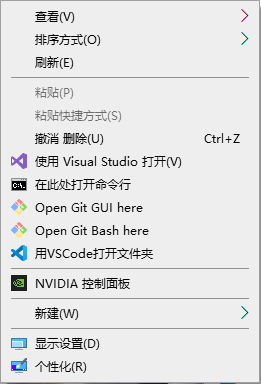
Win10系统默认“Shift+右键”只能打开powershell,不能打开cmd,只能打开powershell。如果想在该文件夹目录下打开cmd,并且路径指向该目录,可以如下操作,非常快捷,一分钟搞定,亲测有效,特此记录
途径
在磁盘任意位置建立一个文本文档,打开后复制粘贴如下内容
1 | Windows Registry Editor Version 5.00 |
将其按ANSI字符编码另存为后,修改该文件名为cmd.reg
注:若不按此编码保存,注册表将无法导入中文内容
双击该文件,将上述注册表操作导入注册表,ok搞定。如下图所示
系统更新延迟2099年
此方法适用于 Win11 和 Win10,无需下载软件,不会影响微软商店使用。
按 Win + X 键选择 Windows PowerShell (管理员)
注:Win键就是键盘左下角CTRL键右边那个键
按右键粘贴这行代码后回车即可:
1 | reg add "HKEY_LOCAL_MACHINE\SOFTWARE\Microsoft\WindowsUpdate\UX\Settings" /v FlightSettingsMaxPauseDays /t reg_dword /d 10000 /f |
之后你就可以在 Windows 更新设置——高级选项里面,选择暂停到10000天后更新了:
如果想恢复,可以随时在这里点击“继续更新”。
相较于使用软件,这个方法更原生、更简单。
一键安装python依赖
安装命令:
pip 前缀
install 安装 命令示例1: pip install 库名
命令示例2: pip install 库名==版本号
命令示例3: pip install 库名 -i 加速安装网络地址
命令示例4: pip install 库名==版本号 -i 加速安装网络地址
1 | pip install pyodbc==4.0.32 -i https://pypi.tuna.tsinghua.edu.cn/simple |
或者直接下载依赖文档,并执行命令:
1 | pip install -r requirements.txt -i https://pypi.tuna.tsinghua.edu.cn/simple |
命令解析:
(1)-r requirements.txt(或 --requirement requirements.txt)
作用:从指定的文本文件中读取需要安装的包列表,并批量安装这些包。
文件格式:
requirements.txt是 Python 项目中常用的依赖声明文件,每行通常包含一个包名及版本约束(可选)。例如:1
2
3requests==2.31.0 # 精确版本
numpy>=1.21.0 # 最低版本
pandas~=2.0.0 # 兼容版本(如 2.0.x)场景:项目协作或部署时,通过此文件统一记录所有依赖,避免手动逐个安装包的繁琐。
(2)-i https://pypi.tuna.tsinghua.edu.cn/simple(或 --index-url 镜像地址)
- 作用:指定包下载的镜像源(替代默认的 PyPI 官方源
https://pypi.org/simple)。 - 镜像源背景:PyPI 官方源服务器位于国外,国内直接访问可能因网络延迟导致下载缓慢甚至失败。清华大学开源软件镜像站(
https://pypi.tuna.tsinghua.edu.cn/simple)是国内常用的 PyPI 镜像,同步官方源且访问速度快。 - 效果:通过该参数,
pip会从清华镜像源下载requirements.txt中声明的所有包,显著提升安装效率。
完整命令逻辑
这条命令的完整含义是:
使用 pip工具,从 requirements.txt文件中读取需要安装的 Python 包列表,并通过清华大学 PyPI 镜像源(https://pypi.tuna.tsinghua.edu.cn/simple)下载并安装这些包。
MD插入音频视频文件
Markdown是一种轻量级标记语言,它使用简单的语法来描述文本的格式。除了基本的文本格式化之外,Markdown还支持插入图片、音频和视频等多媒体文件。下面将分别介绍如何在Markdown中插入这些媒体文件。
插入图片
要在Markdown中插入图片,可以使用以下语法:
其中,alt text是图片的替代文本,用于描述图片的内容,方便搜索引擎抓取和屏幕阅读器读取。image URL是图片的链接地址,可以是本地文件路径或网络链接。例如:
1 |  |

插入音频
要在Markdown中插入音频,可以使用以下语法:
1 | <audio controls> |
其中,audio controls是音频文件的内联 HTML,source src是音频
文件的链接地址。
这将插入一个名为“千年电一回”的音频文件,音频文件的URL为https://example.com/cat_sound.mp3。
插入视频
要在Markdown中插入视频,可以使用以下语法:
1 | <video width="1920" height="1080" controls> |
其中,width="1920" height="1080"是视频文件的长度宽度,source src是视频文件的链接地址。例如:
这将插入一个名为“cat_video.mp4”的视频文件,视频文件的URL为https://example.com/cat_video.mp4。
需要注意的是,Markdown语法对于不同的Markdown解析器可能会有所不同。因此,在编写Markdown文档时,请确保所使用的Markdown解析器支持你所需的语法。此外,由于Markdown是一种纯文本格式,因此在插入图片、音频和视频时,建议使用相对稳定的链接地址,以便在需要时可以轻松地更新媒体文件。
Mermaid语法渲染与实际开发用途
流程图 (Flowchart)
graph TD
    A[Start] --> B{Is it working?}
    B -- Yes --> C[Ship it]
    B -- No --> D[Debug]
    D --> B
实际开发用途:
- 业务逻辑梳理:清晰展示业务决策流程,帮助团队理解复杂业务规则
- 算法设计:可视化算法执行路径,便于发现逻辑漏洞和优化点
- Bug排查流程:标准化调试和问题解决步骤,提高团队debug效率
- CI/CD流水线:描述自动化构建、测试、部署流程,确保发布质量
时序图 (Sequence Diagram)
sequenceDiagram
    participant Client
    participant API
    participant DB
    Client->>API: GET /users
    API->>DB: query users
    DB-->>API: rows
    API-->>Client: JSON
实际开发用途:
- API接口设计:明确前后端交互协议,减少集成时的沟通成本
- 分布式系统调试:追踪微服务间调用链路,快速定位性能瓶颈和故障点
- 数据库事务分析:可视化数据操作流程,确保ACID特性正确实现
- 第三方服务集成:规范外部API调用时序,处理超时和异常情况
类图 (Class Diagram)
classDiagram
    class User {
      +String id
      +String name
      +login()
      +logout()
    }
    class Session {
      +String token
      +Date expiresAt
    }
    User "1" -- "many" Session : creates
实际开发用途:
- 领域模型设计:明确业务实体关系和职责边界,指导数据库设计
- API文档生成:自动生成接口文档,保持代码与文档的一致性
- 重构参考:识别代码坏味道(如上帝类、循环依赖),规划重构路径
- 新人培训:快速理解系统核心结构和对象协作方式
状态图 (State Diagram)
stateDiagram-v2
    [*] --> Idle
    Idle --> Running: start
    Running --> Paused: pause
    Paused --> Running: resume
    Running --> [*]: stop
实际开发用途:
- 订单状态管理:跟踪电商订单从创建到完成的生命周期,处理异常状态
- 工作流引擎:实现审批流程、任务派发等状态驱动的业务逻辑
- 游戏开发:管理角色状态( idle/running/jumping/dead ),简化状态转换逻辑
- 物联网设备:监控设备在线/离线/故障状态,触发相应的运维动作
ER图 (Entity Relationship Diagram)
erDiagram
    CUSTOMER ||--o{ ORDER : places
    ORDER ||--|{ LINE_ITEM : contains
    CUSTOMER ||--o{ DELIVERY_ADDRESS : uses
    PRODUCT ||--|{ LINE_ITEM : includes
实际开发用途:
- 数据库设计:可视化表关系,避免N+1查询和冗余数据
- 数据迁移规划:明确新旧系统数据结构映射,降低迁移风险
- 数据分析建模:构建数据仓库事实表和维度表关系,支撑BI报表
- API响应设计:确保JSON结构与数据库模型合理映射,避免数据泄露
旅程图 (Journey Diagram)
journey
    title Checkout Journey
    section Browse
      User: 4: Visit store
      User: 3: View product
    section Purchase
      User: 3: Add to cart
      User: 2: Checkout
    section Post-purchase
      User: 4: Receive email
实际开发用途:
- 用户体验优化:识别购物流程中的痛点(如评分低的Checkout环节)
- 转化率分析:量化各步骤用户流失率,指导产品迭代优先级
- A/B测试设计:对比不同流程设计的用户满意度差异
- 客服知识库:预判用户在各阶段可能遇到的问题,准备标准解决方案
开发实践价值
- 降低沟通成本:技术/产品/设计团队使用统一语言描述需求
- 提升开发效率:提前发现设计缺陷,减少后期返工
- 增强可维护性:图表即文档,新成员能快速理解系统脉络
- 支持敏捷迭代:可视化架构演进过程,适应需求变更
- 自动化潜力:结合工具链可自动生成测试用例、API骨架代码等
工具推荐:VS Code安装Mermaid插件、Typora开启Mermaid支持、GitLab/GitHub原生支持、语雀/Notion等协作平台均已集成。